AdGuard Home adalah solusi perangkat lunak yang kuat untuk memblokir iklan dan pelacak di seluruh jaringan Anda. Dengan menggunakan Docker, Anda dapat dengan mudah menginstal dan menjalankan AdGuard Home di server Anda. Artikel ini akan memandu Anda langkah demi langkah untuk menginstal AdGuard Home menggunakan Docker.
Apa itu AdGuard Home?
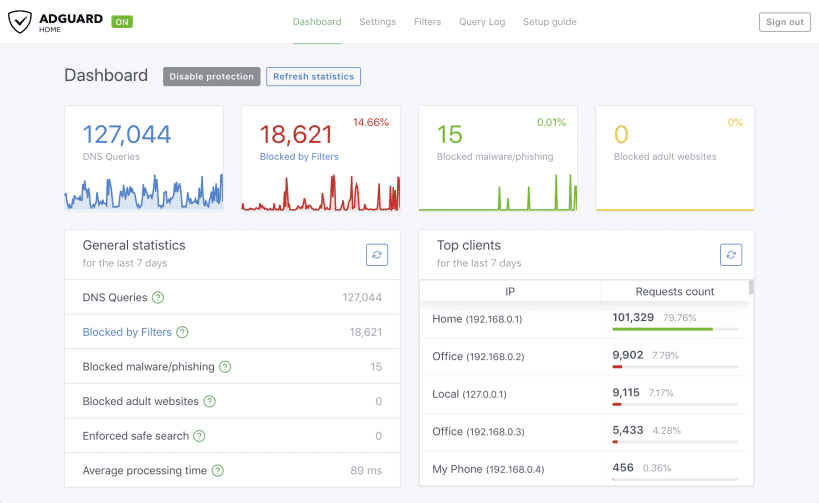
AdGuard Home adalah aplikasi jaringan yang berfungsi sebagai server DNS (Domain Name System) untuk memblokir iklan, pelacak, dan ancaman online lainnya di tingkat jaringan. Dengan AdGuard Home, Anda dapat memastikan bahwa semua perangkat yang terhubung ke jaringan Anda terlindungi dari konten yang tidak diinginkan tanpa perlu menginstal perangkat lunak tambahan pada masing-masing perangkat.
Mengapa Menggunakan Docker?
Docker adalah platform yang memungkinkan Anda untuk menjalankan aplikasi dalam lingkungan terisolasi yang disebut container. Dengan Docker, Anda dapat dengan mudah menginstal, menjalankan, dan mengelola aplikasi seperti AdGuard Home tanpa harus khawatir tentang konflik dengan perangkat lunak lain atau ketergantungan spesifik sistem operasi.
Persiapan Instalasi
Sebelum memulai, pastikan Docker sudah terinstal dan berjalan di sistem Anda. Jika belum, Anda bisa mengunduh dan menginstalnya dari situs resmi Docker.
Langkah-langkah Instalasi
Berikut ini adalah langkah-langkah untuk menginstal AdGuard Home menggunakan Docker:
1. Buat File Docker Compose
Pertama, Anda perlu membuat file bernama docker-compose.yml. File ini akan mengonfigurasi dan menjalankan container AdGuard Home. Buat file ini di direktori yang Anda inginkan dan tambahkan konfigurasi berikut:
version: '3'

services:
  adguardhome:
    container_name: adguardhome
    image: adguard/adguardhome:latest
    restart: unless-stopped
    ports:
      - "53:53/tcp"
      - "53:53/udp"
      - "67:67/udp"
      - "80:80/tcp"
      - "443:443/tcp"
      - "3000:3000/tcp"
    volumes:
      - adguard_data:/opt/adguardhome/work
      - adguard_config:/opt/adguardhome/conf

volumes:
  adguard_data:
  adguard_config:
2. Jalankan Docker Compose
Buka terminal atau command prompt dan navigasikan ke direktori tempat Anda menyimpan docker-compose.yml. Jalankan perintah berikut untuk memulai container:
docker-compose up -dPerintah ini akan menarik image AdGuard Home dari Docker Hub dan menjalankan container. Opsi -d digunakan untuk menjalankan container di background (detached mode).
Mengakses AdGuard Home
Setelah container berjalan, Anda bisa mengakses antarmuka web AdGuard Home melalui browser dengan mengunjungi http://<IP_Anda>:3000. Ikuti petunjuk di layar untuk menyelesaikan pengaturan awal. Di sini, Anda dapat mengkonfigurasi pengaturan dasar dan menambahkan filter untuk memblokir iklan dan pelacak.
Menambahkan Konfigurasi DNS di Router/Client
Untuk memanfaatkan AdGuard Home sebagai server DNS, Anda perlu mengatur pengaturan DNS di router atau perangkat Anda untuk menggunakan IP server di mana AdGuard Home diinstal. Dengan melakukan ini, semua perangkat yang terhubung ke jaringan Anda akan menggunakan AdGuard Home untuk DNS mereka, sehingga iklan dan pelacak dapat diblokir di seluruh jaringan.
Menyimpan dan Memulihkan Konfigurasi
Volume yang didefinisikan dalam docker-compose.yml (adguard_data dan adguard_config) memastikan bahwa data dan konfigurasi AdGuard Home disimpan secara persisten. Anda dapat membackup volume ini jika perlu memindahkan atau memulihkan instalasi AdGuard Home di masa depan.
Kesimpulan
Menggunakan Docker untuk menginstal AdGuard Home adalah cara yang efisien dan mudah untuk meningkatkan keamanan dan privasi jaringan Anda. Dengan langkah-langkah yang dijelaskan di atas, Anda dapat dengan cepat mengatur AdGuard Home untuk memblokir iklan dan pelacak di seluruh jaringan Anda. Docker memudahkan pengelolaan aplikasi ini dengan menyediakan lingkungan yang terisolasi dan persisten. Nikmati pengalaman berselancar yang lebih aman dan bebas iklan dengan AdGuard Home!
Jika Anda memiliki pertanyaan atau menemui masalah saat instalasi, jangan ragu untuk menghubungi kami atau mencari bantuan di komunitas AdGuard Home. Selamat mencoba!